


 j
jCompetenze tecniche necessarie
Ask the Community
Storefront Preview
Active Data
Reports & Dashboards
Integrazione di PWA Kit con Data Cloud
Con le dashboard di B2C Commerce Reports & è possibile identificare le tendenze nel tempo e prendere decisioni aziendali più intelligenti in base ai dati di B2C Commerce. Visualizza i dati sulle metriche di conversione in ordine, sul traffico del sito, sui prodotti cercati di frequente e altro ancora. Questa guida spiega come configurare e verificare Reports & Dashboards da utilizzare con il sito del kit Progressive Web App (PWA).
Per utilizzare Reports & Dashboards:
Salvo diversa indicazione, tutti i punti di questa guida si applicano ai siti creati 100% con Composable Storefront (PWA Kit) o con un’implementazione headless graduale.
Note
Dopo aver completato i prerequisiti, configurare Reports & Dashboards attenendosi alla seguente procedura.
Solo rollout headless graduale: Completare i passaggi descritti in Einstein Activities per le implementazioni headless in più fasi.
Nel progetto PWA Kit, passare a e impostare le proprietà come indicato di template-retail-react-app/config/default.js seguito.
host: Quasi sempre impostato sull’istanza api.cquotient.comdi produzione di Einstein. Se si desidera utilizzare un proxy, è possibile impostare questa proprietà su un valore come /mobify/proxy/einstein. Vedere Nessun dato nelle dashboard dei report & dopo l’impostazione corretta.
einsteinId: La chiave API Einstein ricevuta durante la configurazione di Business Manager.
siteId: Utilizzare il formato realm-siteId. Esempio, zzrf-RefArch.
isProduction: Impostare questa proprietà su true se i dati provengono da un ambiente MRT di produzione. I dati vengono visualizzati in Reports & Dashboards solo se isProduction l’opzione è impostata su true. Impostare questa opzione su false se i dati non provengono da un ambiente MRT (Managed Runtime) di produzione. Ad esempio, se si lavora in un ambiente di sviluppo.
Sostituisci i segnaposto in questo esempio con i valori effettivi. I segnaposto sono formattati nel seguente modo: $PLACEHOLDER.
1einsteinAPI: {
2    host: 'https://api.cquotient.com',
3    einsteinId: '$EINSTEIN_ID',
4    siteId: '$SITE_ID',
5    isProduction: false
6}
Una volta completata la configurazione, i dati vengono visualizzati in Reports & Dashboards entro 24 ore. Dopodiché, tutti i nuovi dati vengono visualizzati in Reports & Dashboards 24 ore dopo il verificarsi dell’evento corrispondente.
Installare il componente aggiuntivo di Chrome Commerce Cloud Recommendation Validator per visualizzare gli eventi di attività inviati da una pagina.
In alternativa, è possibile controllare le richieste di rete nel browser e filtrare le api.cquotient.com richieste.
Dopo aver completato i prerequisiti e la configurazione, verificare i dati in Reports & Dashboards. Ti consigliamo di verificare i tuoi numeri d’ordine.
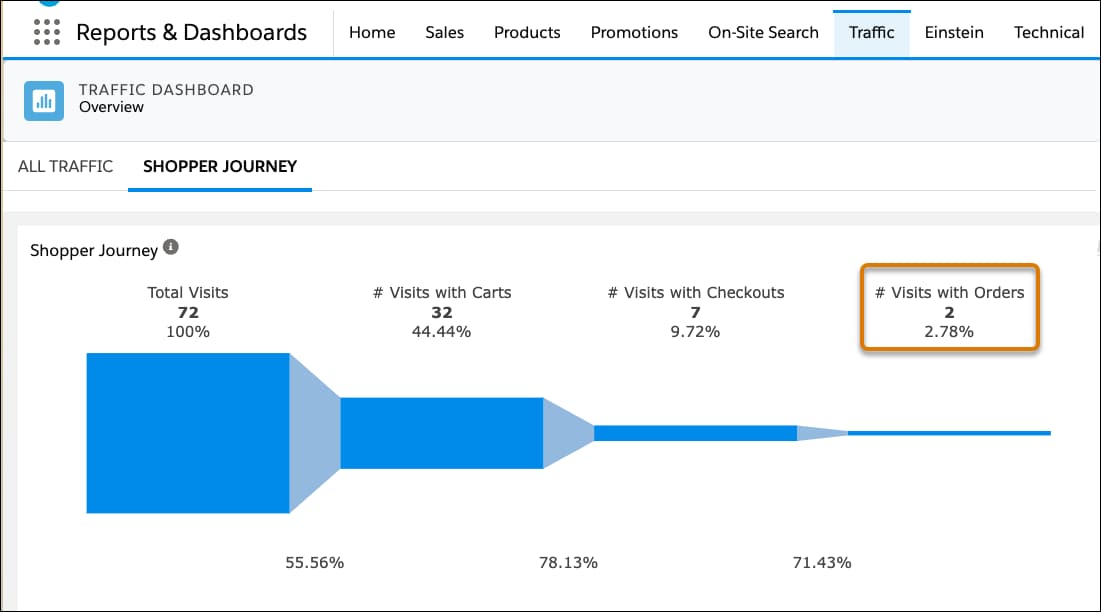
In questa sezione vengono suggerite soluzioni per gli errori comuni che possono verificarsi durante l’utilizzo di Reports & Dashboards.
Causa potenziale: Reports & Dashboards è stato configurato meno di 24 ore fa.
Soluzione suggerita: Attendere almeno 24 ore dopo aver completato la configurazione prima di controllare le dashboard di Reports & .
Causa potenziale: I prerequisiti non sono stati soddisfatti o la configurazione di Reports & Dashboards non è corretta.
Soluzione suggerita: È possibile visualizzare le chiamate API di attività Einstein per il sito utilizzando la scheda Rete in DevTools. Facoltativamente, è anche possibile installare il componente aggiuntivo di Chrome Commerce Cloud Recommendation Validator. Questi campi vengono visualizzati in Commerce Cloud Recommendation Validator.
prd, i dati non vengono visualizzati. Impostare la isProduction proprietà su true in modo che instanceType sia impostata su prd. Vedere Configurazione delle dashboard dei report&.Causa potenziale: Gli adblocker bloccano le richieste ad Einstein Activities API.
Soluzione suggerita:
Configurare un proxy in Runtime Admin come descritto in Configurazione degli ambienti runtime gestiti.
mobify/proxy/einstein.api.cquotient.com.L’impostazione di un proxy può impedire la visualizzazione dei dati in Reports & Dashboards. Questo perché tutte le stringhe di richiesta dell’agente utente verranno visualizzate in Reports & Dashboards come robot (e non come acquirenti reali), poiché il proxy sostituisce l’intestazione agente utente con Amazon Cloudfront. Per evitare questo problema, aggiornare il codice API Einstein nel progetto PWA Kit per inviare clientUserAgent = navigator.usserAgent la richiesta Einstein.
Nel progetto, vai a /template-retail-react-app/app/hooks/use-einstein.js e aggiungi questo codice.
1if (this.isProduction) {
2            body.instanceType = instanceType_prd
3        } else {
4            body.instanceType = instanceType_sbx
5        }
6
7        // This is included in the Einstein request.
8        body.clientUserAgent = navigator.userAgent
9
10        return body
L’impostazione di un proxy può rallentare le prestazioni del sito.
Note
j