


본 텍스트는 Salesforce 기계 번역 시스템으로 번역되었습니다. 자세한 내용은 여기를 참조하세요.
Reports & Dashboards
B2C Commerce 보고서 & 대시보드를 사용하면 시간 경과에 따른 추세를 파악하고 B2C Commerce 데이터를 기반으로 보다 현명한 비즈니스 의사 결정을 내릴 수 있습니다. 주문 전환 지표, 사이트 트래픽, 자주 검색한 제품 등에 대한 데이터를 볼 수 있습니다. 이 가이드에서는 PWA(Progressive Web App) Kit 사이트에서 사용할 Reports & 대시보드를 구성하고 확인하는 방법을 설명합니다.
사전 요구 사항
Reports & Dashboards를 사용하려면:
- Salesforce 고객 지원에Einstein Activities를 활성화하도록 요청하는 지원 사례를 엽니다. 기존 Storefront Reference Architecture(SFRA) 사이트( 하이브리드 스토어프런트또는 기타)에서 마이그레이션하는 경우 기존 SFRA 보고를 유지하려면 이 단계를 컴포저블 스토어프런트 출시와 동시에 설정해야 합니다.
- 권한 범위가realm의 환경으로 설정된Account Manager의 Reports and Dashboards 사용자 역할이 있어야 합니다. 이 역할이 없는 경우 Account Manager 관리자에게 해당 역할을 할당해 달라고 요청하세요. Salesforce B2C Commerce 사용자의 Account Manager 관리를 참조하십시오.
달리 명시되지 않는 한, 이 가이드의 모든 사항은 PWA Kit( Composable Storefront ) 또는단계적 헤드리스 롤아웃을 사용하여 100 %으로 구축된 사이트에 적용됩니다.
Note
보고서 & 대시보드 구성
필수 구성 요소를완료한 후 다음 단계에 따라 보고서 & 대시보드를 구성합니다.
1. Business Manager 구성
- Einstein API 엔드포인트에 대한 액세스를 활성화합니다. Access 활성화를 참조하십시오.
- 분석에 Einstein Activities를 사용하도록 B2C Commerce 인스턴스를 구성합니다. Business Manager 구성을참조하십시오.
2. Einstein Activities API를 사용하도록 SFRA 업데이트
단계적 헤드리스 롤아웃만 해당:단계적 헤드리스 롤아웃을 위한 Einstein Activities의 단계를 완료합니다.
3. PWA Kit 설정 구성
PWA Kit 프로젝트에서 로 이동하여template-retail-react-app/config/default.js다음과 같이 속성을 설정합니다.
-
host: 거의 항상 Einstein 프로덕션 인스턴스api.cquotient.com로 설정됩니다. 프록시를 사용하려는 경우 이 속성을 와 같은/mobify/proxy/einstein값으로 설정할 수 있습니다. 올바른 설정 후 보고서 & 대시보드에 데이터 없음이 표시됩니다. -
einsteinId: Business Manager를 구성할때 받은 Einstein API 키입니다. -
siteId: 형식을realm-siteId사용하십시오. 예를 들어 다음과 같습니다.zzrf-RefArch. -
isProduction: 데이터가 프로덕션 MRT 환경에서 온 경우로true이 특성을 설정하십시오. 데이터가 로 설정된 경우에만isProduction보고서 & 대시보드에true표시됩니다. 데이터가MRT(프로덕션 Managed Runtime) 환경에서온 것이 아닌 경우로false설정합니다. 예를 들어 개발 환경에서 작업하는 경우입니다.
이 예제의 자리 표시자를 실제 값으로 바꿉니다. 자리 표시자는 $PLACEHOLDER와 같은 형식입니다.
1einsteinAPI: {
2    host: 'https://api.cquotient.com',
3    einsteinId: '$EINSTEIN_ID',
4    siteId: '$SITE_ID',
5    isProduction: false
6}
구성을 완료하면 24시간 후에 데이터가 Reports & Dashboards에 표시됩니다. 그 이후에는 해당 이벤트가 발생한 후 24시간 후에 새 데이터가 Reports & Dashboards에 표시됩니다.
Einstein 활동 이벤트가 전송되는 시점 확인
Commerce Cloud Recommendation Validator Chrome 애드온을 설치하여 페이지에서 전송하는 활동 이벤트를 확인합니다.
또는 브라우저에서 네트워크 요청을 확인하고 요청을 필터링api.cquotient.com할 수 있습니다.
데이터 확인
필수 구성 요소및구성을완료한 후 Reports & Dashboards에서 데이터를 확인합니다. 주문 번호를 확인하는 것이 좋습니다.
- Business Manager에 로그인합니다.
- 판매자 도구 > 애널리틱스 > 보고서 & 대시보드로이동합니다.
- 홈 및 판매 탭의 주문 번호가 사이트에서의 활동을 기반으로 예상한 주문 번호인지 확인합니다.
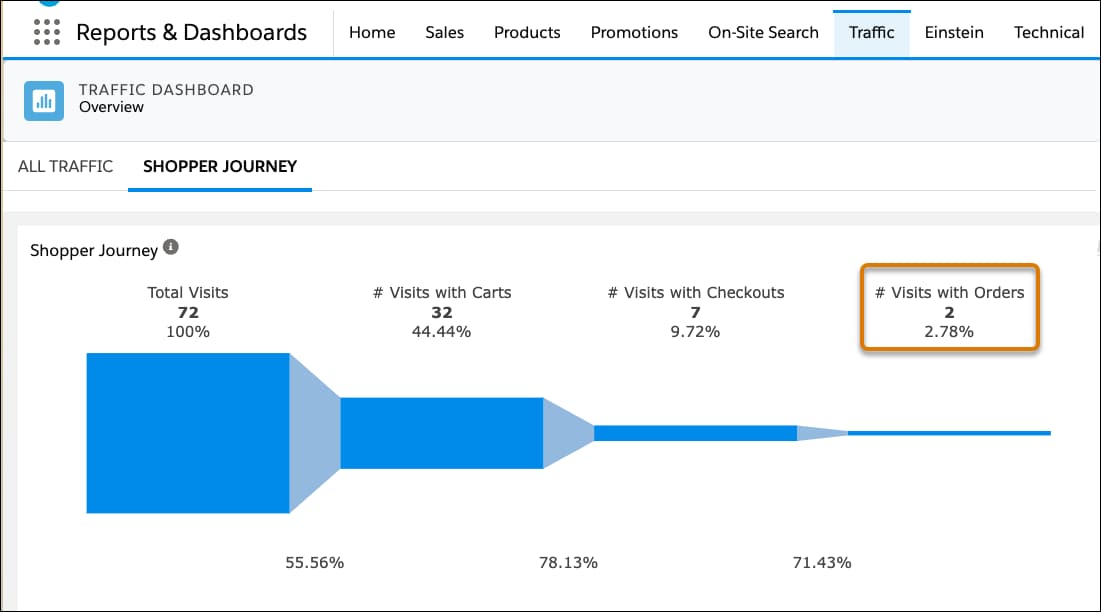
- Traffic Shopper Journey(구매자 구매 여정트래픽>)로이동합니다.
- 주문이 있는 방문 수가 사이트에서의 활동을 기반으로 예상한 번호인지 확인합니다. 보다 세분화된 분석을 위해 특정 날짜 또는 날짜 범위별로 보고서를 필터링할 수 있습니다. 대시보드 날짜 범위 설정을참조하십시오.
보고서 & 대시보드 문제 해결
이 섹션에서는 Reports Dashboards & 를 사용하는 동안 발생할 수 있는 일반적인 오류에 대한 제안된 솔루션을 제공합니다.
설정 직후 데이터가 없습니다.
잠재적 원인: Reports & Dashboards를 구성한 지 24시간이 지나지 않았습니다.
제안된 솔루션:구성을완료한 후 24시간 이상 기다린 후 보고서 & 대시보드를 확인합니다.
구성 후 24시간 동안 부정확하거나 누락된 데이터
**잠재적 원인:**필수 구성 요소가 충족되지 않았거나 보고서 & 대시보드 구성이 잘못되었습니다.
제안된 솔루션: DevTools의 네트워크 탭을 사용하여 사이트에 대한 Einstein Activity API 호출을 봅니다. 필요한 경우Commerce Cloud Recommendation Validator Chrome 애드온을 설치할 수도 있습니다. 이러한 필드는 Commerce Cloud Recommendation Validator에 표시됩니다.
- 영역이 필드가 비어 있으면 Reports Dashboards & 는 데이터의 출처를 알 수 없습니다. Account Manager의 사용자 역할에 realm의 환경에 설정된 권한 범위가 있는지 확인합니다. 권한 범위가 realm의 환경에 설정된 Account Manager의 Reports and Dashboards 사용자 역할이 있는지 확인합니다. 사전 요구 사항을 참조하십시오.
- **인스턴스 유형:**이 필드가 로 설정
prd되지 않은 경우 데이터가 표시되지 않습니다.isProduction속성을 로 설정prd되도록instanceType설정합니다true. 보고서 & 대시보드 구성을참조하십시오.
PWA Kit 전용: 올바른 구성 후 보고서 & 대시보드에 데이터가 없음
잠재적 원인: Adblocker는 Einstein Activities API에 대한 요청을 중지합니다.
제안된 솔루션:
-
관리 런타임 환경 구성에 설명된 대로Runtime Admin에서 프록시를 설정합니다.
- 경로를
mobify/proxy/einstein사용하십시오. - Einstein API 호스트를
api.cquotient.com로 추가하여 해당 프록시를 통해 모든 Einstein 요청을 전달합니다.
- 경로를
-
프록시를 설정하면 Reports Dashboards & 에 데이터가 표시되지 않을 수 있습니다. 프록시가 User-Agent 헤더
Amazon Cloudfront를 로 대체하기 때문에 모든 사용자 에이전트 요청 문자열이 Reports & Dashboards에 실제 구매자가 아닌 로봇으로 표시되기 때문입니다. 이 문제를 방지하려면 PWA Kit 프로젝트에서 Einstein API 코드를 업데이트하여 Einstein 요청을 전송clientUserAgent = navigator.usserAgent하십시오.프로젝트에서 다음 코드로
/template-retail-react-app/app/hooks/use-einstein.js이동하여 추가합니다.
1if (this.isProduction) {
2            body.instanceType = instanceType_prd
3        } else {
4            body.instanceType = instanceType_sbx
5        }
6
7        // This is included in the Einstein request.
8        body.clientUserAgent = navigator.userAgent
9
10        return body
프록시를 설정하면 사이트 성능이 느려질 수 있습니다.
Note
관련 항목
- _ Salesforce 도움말_ : Reports & Dashboards
- 데이터 및 분석
 j
j