


 j
jHabilidades para o sucesso
Ask the Community
Storefront Preview
Active Data
Relatórios e painéis
Integre PWA Kit com Data Cloud
Com os painéis de relatórios & do B2C Commerce, você pode identificar tendências ao longo do tempo e tomar decisões de negócios mais inteligentes com base em seus dados do B2C Commerce. Visualize dados sobre métricas de conversão de pedidos, tráfego do site, produtos pesquisados com frequência e muito mais. Este guia explica como configurar e verificar os Painéis de Relatórios & para usar com o site do Progressive Web App (PWA) Kit.
Para usar os Painéis de Relatórios & :
Salvo indicação em contrário, todos os pontos deste guia se aplicam a sites criados 100% com Storefront Composable (PWA Kit) ou com uma distribuição sem cabeça em fases.
Note
Depois de concluir os pré-requisitos, configure os Painéis de Relatórios & seguindo estas etapas.
Somente distribuição sem cabeça em fases: Conclua as etapas em Einstein Activities para distribuições sem cabeça em fases.
Em seu projeto PWA Kit, vá para template-retail-react-app/config/default.js e defina as propriedades da seguinte maneira.
host: Quase sempre definido como o Einstein instância api.cquotient.comde Production . Se você quiser usar um proxy, poderá definir essa propriedade como um valor como /mobify/proxy/einstein. Consulte Sem dados nos painéis de relatórios & após a configuração correta.
einsteinId: Seu Einstein chave de API que você recebeu quando configurou Business Manager.
siteId: Use o formato realm-siteId. Por exemplo, zzrf-RefArch.
isProduction: Defina essa propriedade como true se os dados forem de um ambiente MRT de produção. Os dados aparecem nos Painéis de Relatórios & somente se isProduction estiver definido como true. Defina isso como false se os dados não forem de um ambiente MRT (Managed Runtime) de produção. Por exemplo, se você estiver trabalhando em um ambiente de desenvolvimento.
Substitua os espaços reservados neste exemplo por valores reais. Os espaços reservados são formatados da seguinte maneira: $PLACEHOLDER.
1einsteinAPI: {
2    host: 'https://api.cquotient.com',
3    einsteinId: '$EINSTEIN_ID',
4    siteId: '$SITE_ID',
5    isProduction: false
6}
Depois de concluir a configuração, os dados aparecem nos Painéis de Relatórios & em 24 horas. Depois disso, todos os novos dados aparecem nos Painéis de Relatórios & 24 horas após qualquer evento correspondente acontecer.
Instale o complemento do Chrome Commerce Cloud Recommendation Validator para ver os eventos de atividade que uma página envia.
Como alternativa, você pode verificar as solicitações de rede em seu navegador e filtrar as api.cquotient.com solicitações.
Depois de concluir os pré-requisitos e a configuração, verifique seus dados no Reports & Dashboards. Recomendamos que você verifique os números do seu pedido.
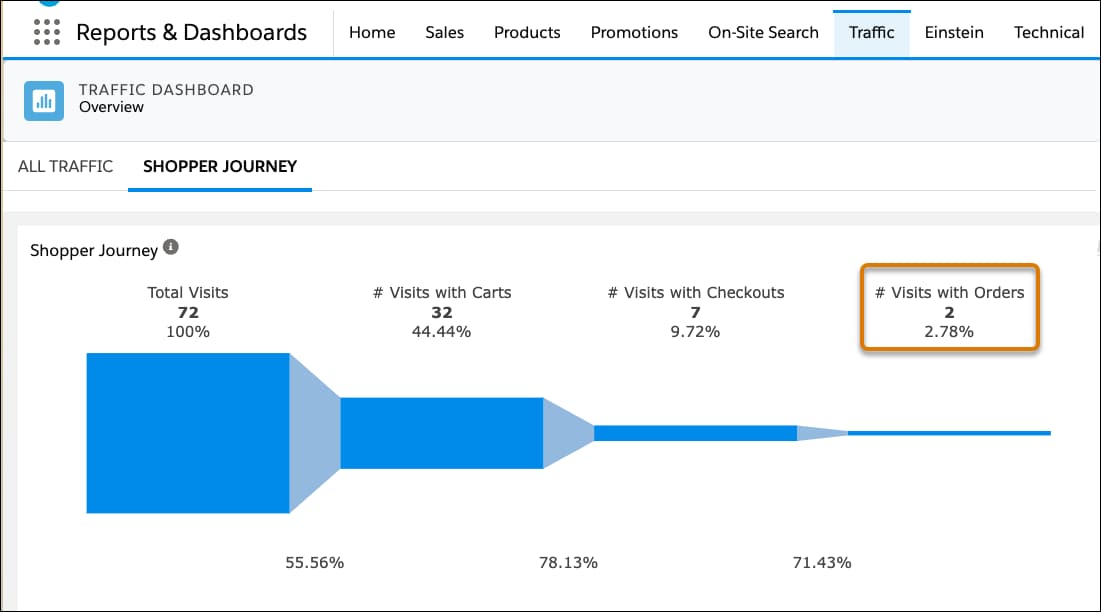
Esta seção fornece sugestões de soluções para erros comuns que você pode encontrar ao usar os Painéis de Relatórios & .
Causa potencial: Você configurou o Reports & Dashboards há menos de 24 horas.
Solução sugerida: Aguarde pelo menos 24 horas após concluir a configuração antes de verificar os Painéis de Relatórios & .
Causa potencial: Os pré-requisitos não foram atendidos ou a configuração do Reports & Dashboards está incorreta.
Solução sugerida: Exiba Einstein chamadas de API de atividade para seu site usando a guia Rede em DevTools. Opcionalmente, você também pode instalar o complemento do Chrome Commerce Cloud Recommendation Validator. Esses campos aparecem no Commerce Cloud Recommendation Validator.
prd, seus dados não serão exibidos. Defina a isProduction propriedade como true tal que instanceType é definida como prd. Consulte Configurar painéis de relatórios&.Causa potencial: Os bloqueadores de anúncios interrompem as solicitações ao Einstein Activities API.
Solução sugerida:
Configure um proxy no Runtime Admin, conforme descrito em Configurar ambientes de tempo de execução gerenciados.
mobify/proxy/einstein.api.cquotient.com.A configuração de um proxy pode impedir que os dados apareçam nos Painéis de Relatórios & . Isso ocorre porque todas as cadeias de caracteres de solicitação do agente do usuário aparecerão nos Painéis de relatórios & como robôs (e não como compradores reais), já que o proxy substitui o cabeçalho User-Agent por Amazon Cloudfront. Para evitar esse problema, atualize o código da API Einstein em seu projeto PWA Kit para enviar clientUserAgent = navigator.usserAgent a solicitação Einstein.
Em seu projeto, vá para /template-retail-react-app/app/hooks/use-einstein.js e adicione este código.
1if (this.isProduction) {
2            body.instanceType = instanceType_prd
3        } else {
4            body.instanceType = instanceType_sbx
5        }
6
7        // This is included in the Einstein request.
8        body.clientUserAgent = navigator.userAgent
9
10        return body
A configuração de um proxy pode diminuir o desempenho do seu site.
Note
j