Personalizzazione di un componente con l’estensibilità del modello

In questo tutorial verrà usata l’estensibilità del modello per creare un componente personalizzato per un sito. In questo esempio creeremo un piè di pagina personalizzato. Poiché un piè di pagina è un componente esistente nel modello di base e non si desidera modificare il layout di pagina, sostituiremo il piè di pagina a livello di componente.

Per altre indicazioni, vedere questa documentazione: Best practice e Risoluzione dei problemi.

Prima di eseguire i comandi di questo tutorial, sostituire tutti i segnaposto con valori effettivi. I segnaposto sono formattati nel seguente modo: $PLACEHOLDER.

Utilizzare le intestazioni sul lato destro della pagina per spostarsi all’interno di questo tutorial.

Tip

Prerequisiti 

Per completare questo tutorial, eseguire una delle operazioni indicate:

  1. Utilizzare un progetto creato con PWA Kit versione 3.x.

    oppure

  2. Se non si dispone di un progetto, creare un progetto PWA Kit eseguendo:

    npx @salesforce/pwa-kit-create-app@latest ——outputDir $PATH/TO/NEW/LOCAL/PROJECT

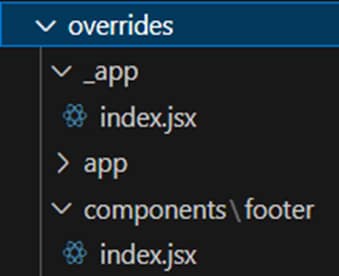
1. Creazione di file per l'override delle impostazioni predefinite 

  • In overrides/app, creare una cartella denominata components.
  • Nella cartella components, creare una cartella denominata footer.
  • Nella cartella footer, creare un file denominato index.jsx.

Le nuove cartelle e i nuovi file hanno la seguente struttura:

Associated screenshot

2. Creazione di un piè di pagina personalizzato 

Aggiungere questo codice a overrides/components/footer/index.jsx:

1import React from "react";
2
3import {
4  Box,
5  Container,
6  Stack,
7  Text,
8  Link,
9  Icon,
10  Input,
11  Button,
12  useColorModeValue,
13} from "@chakra-ui/react";
14import {
15  SocialFacebookIcon,
16  SocialTwitterIcon,
17  SocialInstagramIcon,
18} from "@salesforce/retail-react-app/app/components/icons";
19
20const Footer = () => {
21  return (
22    <Box
23      bg={useColorModeValue("gray.50", "gray.900")}
24      color={useColorModeValue("gray.700", "gray.200")}
25    >
26      <Container as={Stack} maxW={"6xl"} py={10}>
27        <Stack direction={{ base: "column", md: "row" }} spacing={4}>
28          <Link href="/about">About Us</Link>
29          <Link href="/contact">Contact</Link>
30          <Link href="/faq">FAQ</Link>
31        </Stack>
32        <Stack
33          direction={{ base: "column", md: "row" }}
34          justifyContent={"space-between"}
35          alignItems={"center"}
36        >
37          <Text>
38            © {new Date().getFullYear()} Your Company Name. All rights reserved
39          </Text>
40          <Stack direction={"row"} spacing={6}>
41            <Icon as={SocialFacebookIcon} />
42            <Icon as={SocialTwitterIcon} />
43            <Icon as={SocialInstagramIcon} />
44          </Stack>
45        </Stack>
46        <Stack
47          direction={{ base: "column", md: "row" }}
48          spacing={4}
49          mt={10}
50          alignItems={"center"}
51        >
52          <Text>Subscribe to our newsletter</Text>
53          <Input placeholder="Your email address" />
54          <Button>Subscribe</Button>
55        </Stack>
56      </Container>
57    </Box>
58  );
59};
60
61export default Footer;

3. Visualizza l'anteprima della propria home page 

Nella home page, il piè di pagina è simile a quello mostrato di seguito. Ad esempio, il colore di sfondo e la dicitura sono personalizzati.

Associated screenshot

4. Distribuzione del bundle 

Vedere anche