Anpassen einer Komponente mit der Erweiterbarkeit von Vorlagen

In diesem Tutorial verwenden wir die Erweiterbarkeit von Vorlagen, um eine benutzerdefinierte Komponente für eine Website zu erstellen. In diesem Beispiel erstellen wir eine benutzerdefinierte Fußzeile. Da es sich bei einer Fußzeile um eine vorhandene Komponente in der Basisvorlage handelt und wir das Seitenlayout nicht ändern möchten, überschreiben wir die Fußzeile auf Komponentenebene.

Weitere Anleitungen finden Sie in der folgenden Dokumentation: Best Practices und Fehlerbehebung.

Ersetzen Sie vor dem Ausführen der Befehle in diesem Tutorial alle Platzhalter durch tatsächliche Werte. Platzhalter haben das folgende Format: $PLACEHOLDER.

Verwenden Sie die Überschriften rechts auf der Seite, um durch dieses Tutorial zu navigieren.

Tip

Voraussetzungen 

Führen Sie zum Abschließen dieses Tutorials einen der folgenden Schritte durch:

  1. Verwenden Sie ein Projekt, das mit PWA Kit Version 3.x erstellt wurde.

    oder

  2. Wenn Ihnen kein Projekt zur Verfügung steht, erstellen Sie ein PWA Kit-Projekt, indem Sie Folgendes ausführen:

    npx @salesforce/pwa-kit-create-app@latest ——outputDir $PATH/TO/NEW/LOCAL/PROJECT

1. Erstellen von Dateien, um die Standardeinstellungen zu überschreiben 

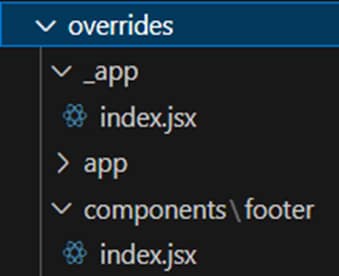
  • Erstellen Sie unter overrides/app einen Ordner mit dem Namen components.
  • Erstellen Sie im Ordner components einen Ordner mit dem Namen footer.
  • Erstellen Sie im Ordner footer eine Datei mit dem Namen index.jsx.

Die neuen Ordner und Dateien haben folgende Struktur:

Verknüpfter Screenshot

2. Erstellen einer benutzerdefinierten Fußzeile 

Fügen Sie diesen Code zu overrides/components/footer/index.jsx hinzu:

1import React from "react";
2
3import {
4  Box,
5  Container,
6  Stack,
7  Text,
8  Link,
9  Icon,
10  Input,
11  Button,
12  useColorModeValue,
13} from "@chakra-ui/react";
14import {
15  SocialFacebookIcon,
16  SocialTwitterIcon,
17  SocialInstagramIcon,
18} from "@salesforce/retail-react-app/app/components/icons";
19
20const Footer = () => {
21  return (
22    <Box
23      bg={useColorModeValue("gray.50", "gray.900")}
24      color={useColorModeValue("gray.700", "gray.200")}
25    >
26      <Container as={Stack} maxW={"6xl"} py={10}>
27        <Stack direction={{ base: "column", md: "row" }} spacing={4}>
28          <Link href="/about">About Us</Link>
29          <Link href="/contact">Contact</Link>
30          <Link href="/faq">FAQ</Link>
31        </Stack>
32        <Stack
33          direction={{ base: "column", md: "row" }}
34          justifyContent={"space-between"}
35          alignItems={"center"}
36        >
37          <Text>
38            © {new Date().getFullYear()} Your Company Name. All rights reserved
39          </Text>
40          <Stack direction={"row"} spacing={6}>
41            <Icon as={SocialFacebookIcon} />
42            <Icon as={SocialTwitterIcon} />
43            <Icon as={SocialInstagramIcon} />
44          </Stack>
45        </Stack>
46        <Stack
47          direction={{ base: "column", md: "row" }}
48          spacing={4}
49          mt={10}
50          alignItems={"center"}
51        >
52          <Text>Subscribe to our newsletter</Text>
53          <Input placeholder="Your email address" />
54          <Button>Subscribe</Button>
55        </Stack>
56      </Container>
57    </Box>
58  );
59};
60
61export default Footer;

3. Vorschau Ihrer Startseite 

Auf der Startseite sieht die Fußzeile ähnlich aus wie die unten gezeigte. Zum Beispiel werden die Hintergrundfarbe und der Wortlaut angepasst.

Verknüpfter Screenshot

4. Bereitstellen Ihres Bündels 

Siehe ebenfalls