Consulte a Política de Privacidade com um Banner de consentimento de rastreamento.
Preserve a confiança do comprador com um banner de consentimento de rastreamento no seu site do Kit Progressive Web App (PWA ). Com o banner, seus compradores podem ativar ou desativar o rastreamento de atividades padrão incluído em PWA Kit.
Este guia explica as opções padrão de implementação e personalização para o banner de consentimento de rastreamento.
A funcionalidade descrita neste guia não é compatível com uma vitrine híbrida.
Note
Pré-requisitos
Para configurar e usar o banner de consentimento de rastreamento, crie seu site com Retail React App versão 6.0 ou posterior.
Implementação de consentimento de rastreamento padrão
Interface do usuário do banner
O banner de consentimento de rastreamento está disponível no template-retail-react-app/app/components/_app/index.jsx, para que você possa exibi-lo em qualquer página do seu site. O banner é definido em template-retail-react-app/app/hooks/use-dnt-notification.js.
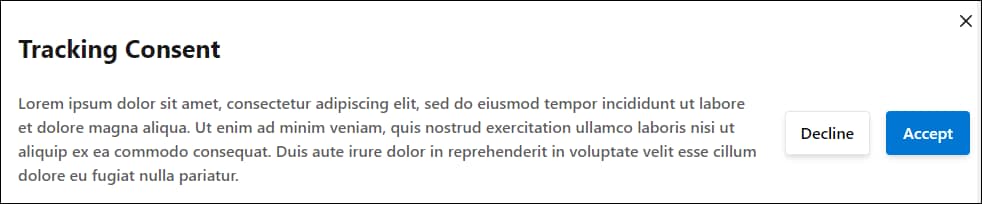
Por padrão, o banner é semelhante a este exemplo.
Não controlar valores
Estes são os dois valores que definem o que o estado DNT é definido para:
effectiveDnt: É definido para o estado DNT padrão que você configurou ou está definido para false se você não configurou um estado DNT padrão. Esse valor é definido false se o comprador consentiu com o rastreamento ou true se optou por não rastreá-lo.
selectedDnt: É indefinido até que o comprador interaja com o banner de consentimento. Esse valor é definido false se o comprador consentiu com o rastreamento ou true se optou por não rastreá-lo.
Banner e fluxo de trabalho DNT
Se um comprador fechar o banner ou não fizer uma seleção no banner, o estado DNT padrão será definido como false (rastrear atividade). Para alterar esse comportamento, consulte Configurar o estado DNT padrão. O banner reaparece na próxima vez que o comprador visitar seu site depois de realizar qualquer uma destas ações:
Feche o navegador
Atualizar dados do site
Limpe seus cookies
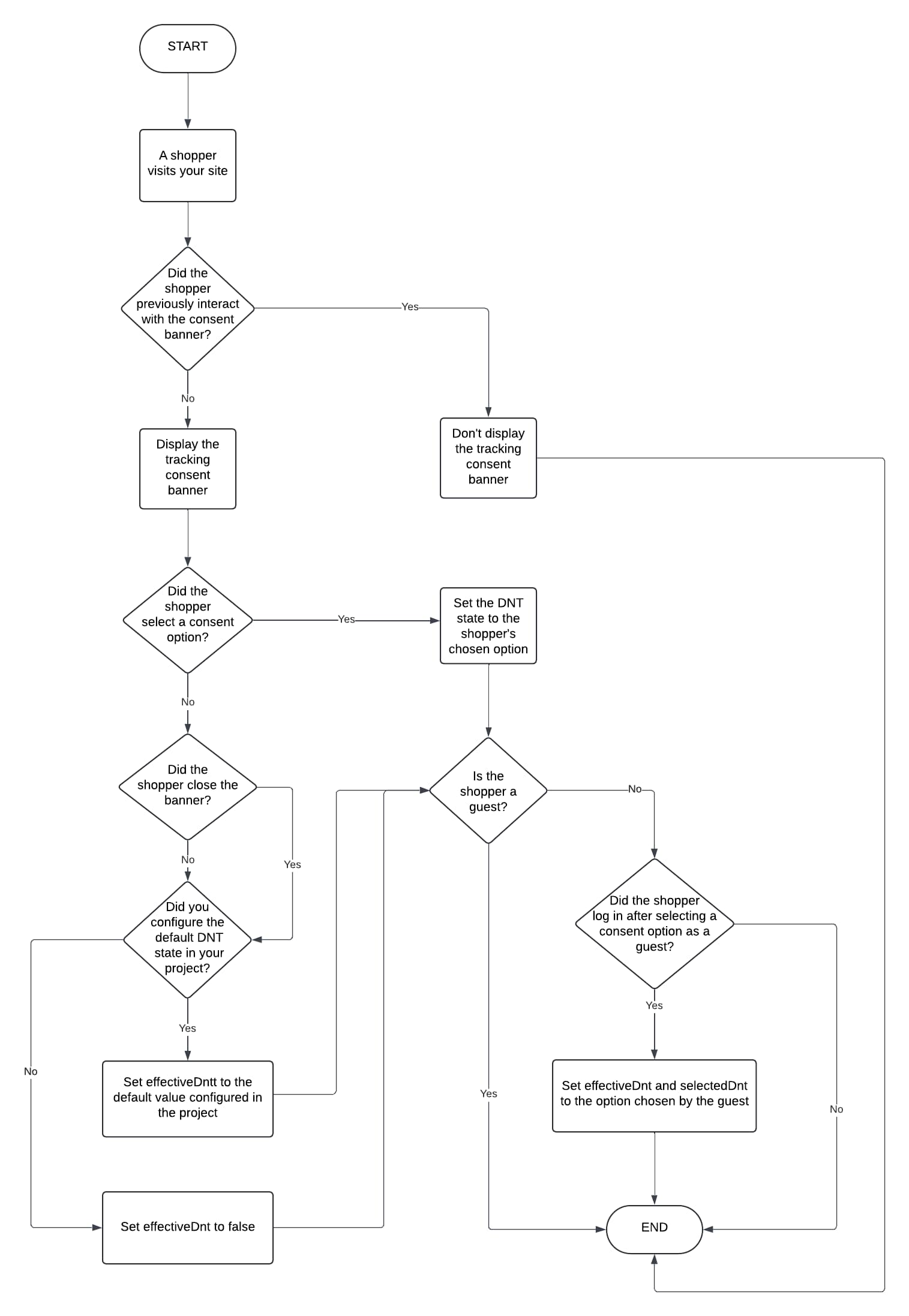
Este diagrama resume o comportamento do banner de consentimento de rastreamento e como o estado DNT dos compradores é definido quando visitam seu site.
Salvo indicação em contrário, todas as etapas no diagrama se aplicam tanto a compradores visitantes quanto a compradores conhecidos.
Configurar o estado DNT padrão
Opcionalmente, você pode especificar um estado DNT padrão que se aplica se um comprador fechar o banner de consentimento de rastreamento ou não fizer uma seleção no banner. Para fazer isso, defina a defaultDNT propriedade neste arquivo em seu projeto: {overridesDir}/app/components/_app-config/index.jsx.
defaultDnt={true}: Indica que a atividade do comprador não é rastreada.
defaultDnt={false}: Indica que a atividade do comprador é rastreada.
Neste exemplo, defaultDnt é definido como false.
1// More code here...23<CommerceApiProvider4 shortCode={commerceApiConfig.parameters.shortCode}5 clientId={commerceApiConfig.parameters.clientId}6 organizationId={commerceApiConfig.parameters.organizationId}7 siteId={locals.site?.id}8 locale={locals.locale?.id}9 currency={locals.locale?.preferredCurrency}10 redirectURI={`${appOrigin}/callback`}11 proxy={`${appOrigin}${commerceApiConfig.proxyPath}`}12 headers={headers}13 // Add your chosen default DNT state.14 defaultDnt={false}15 // Uncomment 'enablePWAKitPrivateClient' to use SLAS private client login flows.16 // Make sure to also enable useSLASPrivateClient in ssr.js when enabling this setting.17 // enablePWAKitPrivateClient={true}18 logger={createLogger({packageName: 'commerce-sdk-react'})}19>20<MultiSiteProvider site={locals.site} locale={locals.locale} buildUrl={locals.buildUrl}>21<ChakraProvider theme={theme}>{children}</ChakraProvider>22</MultiSiteProvider>23<ReactQueryDevtools />24</CommerceApiProvider>2526 // More code here...
Personalizar o banner de consentimento de rastreamento
Opcionalmente, você pode personalizar o banner de consentimento de rastreamento alterando partes dele, como a aparência ou o texto. Para isso, você tem essas duas opções.
Se você ainda não tiver feito isso, em seu projeto PWA Kit, crie uma pasta chamada hooks. {overridesDir}/app
Crie um arquivo chamado use-dnt-notification.js na hooks pasta.
Copie e cole este código no use-dnt-notification.js. Neste exemplo, usamos selectedDnt para renderizar um banner personalizado que é controlado pelo DntNotification componente. Além disso, usamos a função para aplicar a updateDnt preferência de rastreamento de um comprador como booleano. Consulte Não controlar valores.
1import React, {useEffect}from 'react'2import PropTypes from 'prop-types'3import{FormattedMessage, useIntl}from 'react-intl'4import{5 Button,6 Modal,7 ModalContent,8 ModalBody,9 ModalCloseButton,10 useDisclosure,11 Heading,12 Stack,13 Text,14 Flex15}from '@salesforce/retail-react-app/app/components/shared/ui'16import{useDNT}from '@salesforce/commerce-sdk-react'17import{useLocation}from 'react-router-dom'1819export const DntNotification = ({isOpen, onOpen, onClose})=>{20 const{selectedDnt, updateDNT} = useDNT()21 const{formatMessage} = useIntl()22 const location = useLocation()2324 useEffect(()=>{25 if(selectedDnt === undefined){26 onOpen()27}else{28 onClose()29}30}, [location, selectedDnt])3132 const onCloseNotification = ()=>{33 updateDNT(null)34 onClose()35}3637 return(38<Modal39 size="sm"40 data-testid="sf-dnt-notification"41 blockScrollOnMount={false}42 closeOnOverlayClick={false}43 trapFocus={false}44 isOpen={isOpen}45 onOpen={onOpen}46 onClose={onCloseNotification}47>48<ModalContent49 position="fixed"50 bottom="4"51 right="4"52 maxW="400px"53 pointerEvents="all"54 containerProps={{55 pointerEvents: 'none'56}}57 border="2px solid"58>59<ModalCloseButton60 aria-label={formatMessage({61 id: 'dnt_notification.button.assistive_msg.close',62 defaultMessage: 'Close consent tracking form'63})}64 />65<ModalBody pb={8} bg="white" marginTop={4}>66<Heading as="h3" fontSize={25} width="100%" marginBottom={5}>67<FormattedMessage68 defaultMessage="Your Privacy Matters to Us"69 id="dnt_notification.title"70 />71</Heading>72<Flex direction="column">73<Text>74<FormattedMessage75 defaultMessage="We collect data to improve your experience, deliver personalized content or ads, and better understand how our site is used. By selecting 'Accept,' you agree to our use of tracking technologies. "76 id="dnt_notification.description"77 />78</Text>79<Stack direction="column" spacing={4} mt={4} align="flex-end">80<>81<Button82 onClick={()=>{83 updateDNT(true)84 onClose()85}}86 width="100%"87>88<FormattedMessage defaultMessage="Decline" id="dnt_notification.button.decline" />89</Button>90<Button91 onClick={()=>{92 updateDNT(false)93 onClose()94}}95 width="100%"96>97<FormattedMessage defaultMessage="Accept" id="dnt_notification.button.accept" />98</Button>99</>100</Stack>101</Flex>102</ModalBody>103</ModalContent>104</Modal>105)106}107108DntNotification.propTypes = {109 isOpen: PropTypes.bool.isRequired,110 onOpen: PropTypes.func.isRequired,111 onClose: PropTypes.func.isRequired112}113114/**115 *116 * @returns{Object} - Object props to be passed into the DntNotification component117 */118export const useDntNotification = ()=>{119 const{isOpen, onOpen, onClose} = useDisclosure()120121 return{122 isOpen,123 onOpen,124 onClose125}126}
Se você substituiu o app/components/_app/index.jsx arquivo em seu projeto PWA Kit, utilize o useDntNotification gancho para exibir seu banner de consentimento de rastreamento personalizado.
1import{2 DntNotification,3 useDntNotification4}from '{overridesDir}/app/hooks/use-dnt-notification'56const App = (props)=>{7 ...8 const dntNotification = useDntNotification()9 ...1011 return(12 ...13 // Put the consent tracking banner in your chosen location in your code by adding the dntNotification component.14<DntNotification{...dntNotification} />15 ...16)17}
Suprimir rastreamento com base no estado DNT
Opcionalmente, você pode adicionar código em seu projeto PWA Kit para acionar ou impedir ações com base na preferência de rastreamento do comprador ou no estado DNT padrão.
Use effectiveDnt para acionar ou impedir ações como chamadas de API. Por exemplo, chamadas de API para acessar o Google Analytics. Consulte Não controlar valores.
Neste exemplo, usamos effectiveDnt para acionar uma chamada de API do Analytics com o objetivo de coletar dados com base nas interações de um comprador com um site. Os dados podem fornecer insights sobre fatores como comportamento do comprador, tráfego do site ou desempenho de vendas.
Se um comprador optar por não ter rastreamento (o estado DNT está definido como true) ou o estado DNT não estiver definido:
Einstein eventos são suprimidos. Isso significa que a atividade de um comprador em seu site não está incluída nos Painéis de relatórios&.
As métricas do Active Data serão coletadas se você tiver habilitado o recurso conforme descrito em Active Data. No entanto, todos os dados do comprador são anonimizados.
PWA Kit substitui qualquer configuração de rastreamento padrão definida em preferências de privacidade no Business Manager. Seu site PWA Kit aplica uma destas configurações:
PWA Kit: A configuração de rastreamento padrão ou personalizada descrita neste guia.
Shopper Login and API Access Service(SLAS): Se você personalizou o banner de consentimento de rastreamento usando SLAS, seu site aplicará a configuração de rastreamento descrita em Gerenciar preferências de rastreamento do comprador.
Solucionar problemas de consentimento de rastreamento
Esta seção fornece uma solução sugerida para um erro comum que você pode encontrar ao usar o banner de consentimento de rastreamento.
O banner não aparece ou o comportamento é inesperado
Causa: Problemas de CSS ou JavaScript podem dificultar a funcionalidade ou fazer com que o banner seja exibido incorretamente ou não seja exibido em determinados dispositivos ou navegadores.
Solução sugerida: Teste o banner em vários navegadores e dispositivos para garantir uma funcionalidade consistente. Preste especial atenção aos navegadores com políticas de cookies mais rigorosas (por exemplo, a Prevenção de Rastreamento Inteligente do Safari). Teste diferentes tamanhos de tela e resoluções para garantir que o banner seja responsivo e fácil de usar. Confirme se o banner não interfere em nenhuma funcionalidade do site ou nas interações do comprador.


 j
j