


この文章は Salesforce 機械翻訳システムを使用して翻訳されました。詳細はこちらをご参照ください。
アクティブデータ
Progressive Web App (PWA) Kit サイトのアクティブデータを使用して、次の操作を実行できます。
- 商品のパフォーマンスと注文のメトリクスを観察します。
- マーチャンダイジングの自動化ルール (検索結果の並べ替えなど) を設定します。
アクティブデータは、サイトを閲覧して商品とやり取りする買い物客からエンゲージメントデータを収集します。次に、このデータは事前定義されたディメンションに集計され、カタログ内の各商品に保存され、関連付けられます。アクティブデータでは、注文のメトリクスも収集されます。アクティブデータのメトリクスは、以下の目的で使用できます。
- 買い物客のオンサイトでの行動を分析することで、買い物客の体験を向上させ、商品提供を最適化して売上を伸ばすことができます。
- 自動マーチャンダイジングなどのサイトルールを Business Manager で構成します。
買い物客が行動追跡をオプトアウトすると、その買い物客のセッションのアクティブデータは収集されず、アクティブデータに反映されません。これは、Business Manager で追跡を有効にしたかどうかには関係ありません。
Note
前提条件
アクティブデータを使用するには、まず次の操作を行う必要があります。
- 商品インプレッションイベントと商品ビューイベントにアクセスするには、PWA Kit バージョン 3.3.0 以降を使用してサイトを構築します。アクティブデータをサポートしていない以前のバージョンを使用している場合は、PWA Kit 3.3.0 以降を使用するようにプロジェクトをアップグレードしてください。
- まだ行っていない場合は、B2C Commerce インスタンスを指す OCAPI プロキシを構成します。Business Manager でアクティブデータのメトリクスまたは属性を表示するには、Production (本番) 環境を使用する必要があります。Managed Runtime 環境の構成を参照してください。
- Business Manager を構成します。
Business Manager の構成
データ収集の有効化
Salesforce カスタマーサポートにデータ収集の有効化を依頼するサポートケースを開きます。
サイトがオンラインであることを確認します
- Business Manager にログインします。
- 管理 > サイト > サイトの管理 の順に移動します。
- メトリクスを追跡するサイトのステータスがオンラインになっていることを確認します。アクティブデータは、ライブ (オンライン) サイトでのみ収集されます。
追跡 (新規ストアフロントセッションのデフォルト) が有効になっていることを確認します
- Business Manager にログインします。
- マーチャントツール>サイト環境設定>プライバシー設定 の順に移動します。
- 「追跡 (新規ストアフロントセッションのデフォルト)」が 有効 に設定されていることを確認します。
サポートされているイベント
この表は、Active Data が追跡する PWA Kit サイト内のイベントを示しています。
| イベント | 説明 | PWA Kit サポート |
|---|---|---|
| 商品インプレッション | 商品がページに最小限度の詳細で表示された回数をカウントします。例としては、検索結果、推奨商品、バナーなどがあります。 | あり |
| 商品ビュー | 商品がページに極めて詳細に表示された回数をカウントします。例としては、商品詳細ページと比較ページがあります。 | あり |
| 注文 | 顧客が注文を行った回数をカウントします。 | あり |
アクティブデータのインストール
前提条件を満たしたら、次の手順に従ってアクティブデータをインストールします。
npm run buildを実行して、PWA Kit バンドルを再作成します。npm run pushを実行して、再作成したバンドルを Managed Runtime にプッシュします。
データの検証
ストアフロントでのインタラクションからのイベントは毎晩照合されるため、イベントが発生してからアクティブデータタブにデータが表示されるまでにはレイテンシーが生じます。
Note
ストアフロントのイベントから収集されたデータは、関連する商品に自動的に関連付けられ、さまざまな期間で集計されます。このデータが正しく流れていることを確認するには、次のようにします。
- Business Manager にログインします。
- 商品カタログを開きます。
- 商品を開きます。
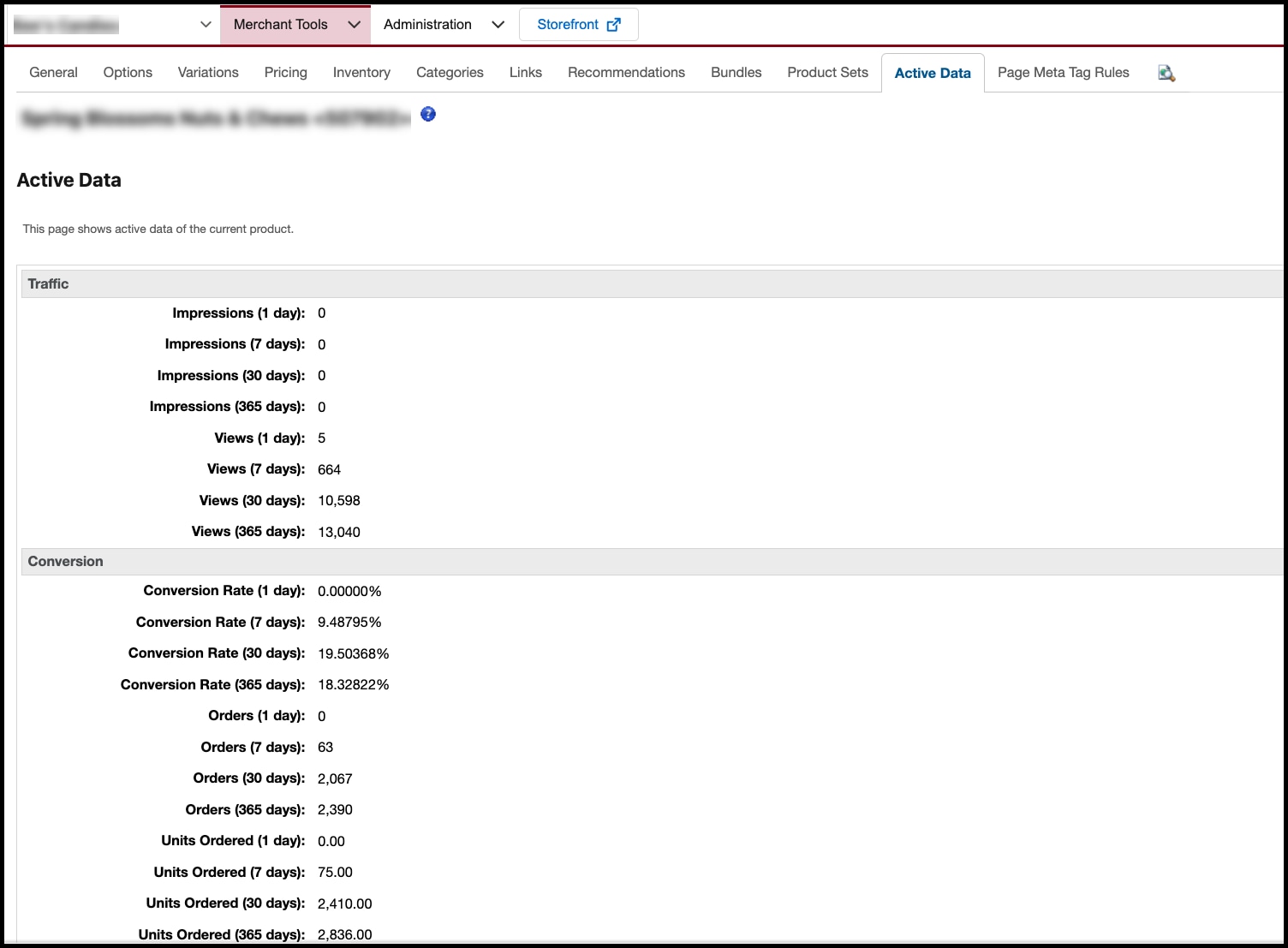
- アクティブデータタブをクリックして、以下に示すサンプルデータのトラフィックとコンバージョンのメトリクスが期間に基づいて増加していることを確認します。
メトリクスの問題のデバッグ
メトリクスが期待どおりに増加しない場合は、次のデバッグ手順を実行します。
- サポートされているイベントが発生してから 24 時間待機したことを確認します。
- プロジェクトのネットワーク アクティビティを検査し、アクティブ データ要求が 200 ステータス コードを返していることを確認します。アクティブデータリクエストの URL には ”\ _ Analytics-Start” が含まれています。
このデバッグ手順を完了してもメトリクスが増加しない場合は、サポートケースを開いてください。
並べ替えの構成
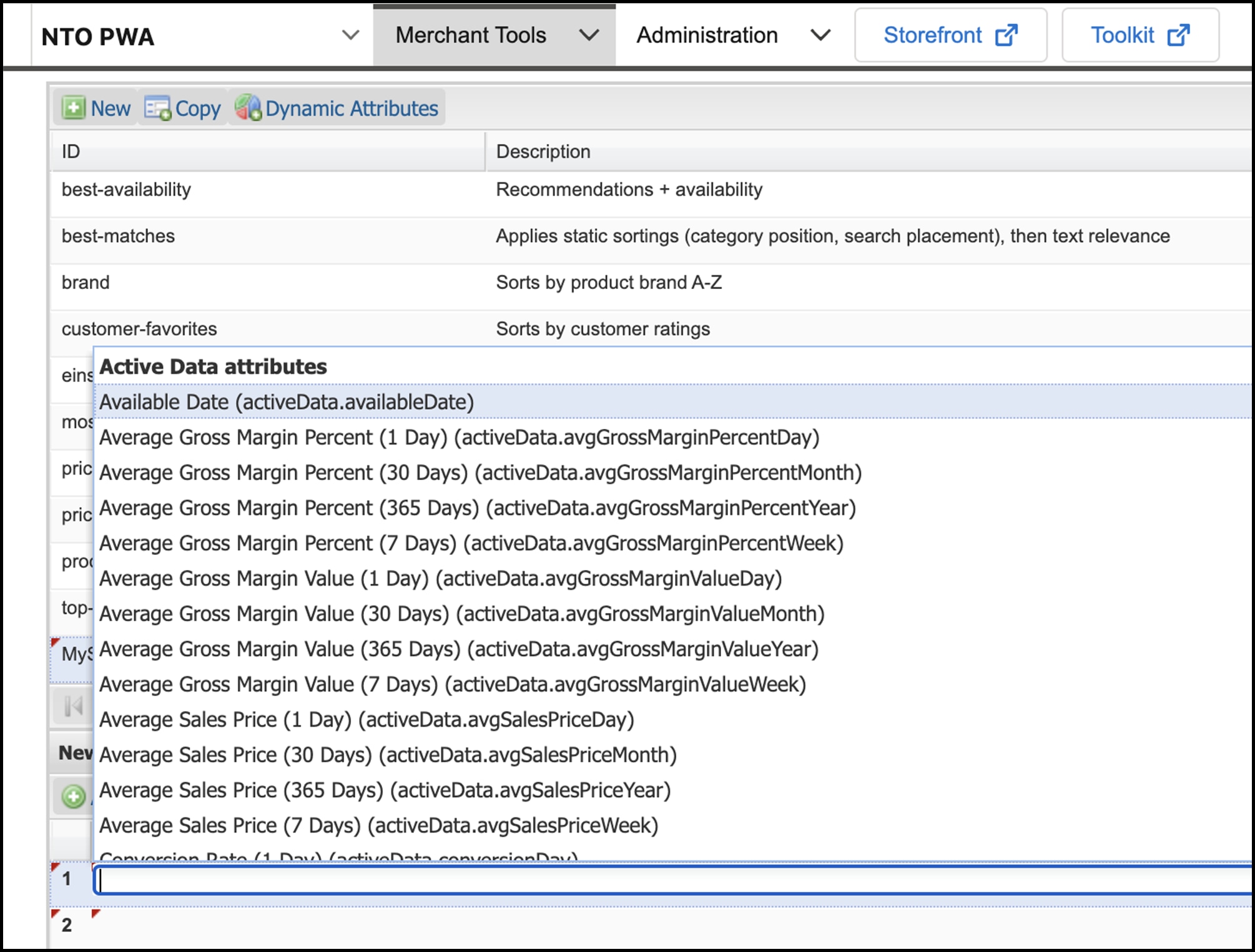
データの検証を行った後、アクティブデータ属性を使用して、動的並べ替えと検索結果の並べ替えを強化できます。
並べ替えを設定するには、Business Manager でマーチャントツール > 並べ替えルールに移動します。詳細については、B2C Commerce の並べ替えルールを参照してください。
制限事項
現在、PWA Kit のアクティブデータは、商品ベースのユースケースに限定されています。顧客グループのセグメンテーションのメカニズムとしてのアクティブデータはサポートされていません。
その他の参照項目
 j
j