スクラッチ組織での Hello World
Hello World コンポーネントを作成し、Lightning アプリケーションビルダーを使用して Lightning ページに追加しましょう。その後、スクラッチ組織で表示します。
コンポーネントを作成する前に、「エディタ、リンタ、組織の設定」 と「Salesforce CLI のインストール」 を参照してください。
Salesforce DX プロジェクトの作成
Salesforce DX プロジェクトには特定の構造と設定ファイルがあります。設定ファイルは、ディレクトリを Salesforce DX プロジェクトとして指定します。
VS Code で Command + Shift P を押し、「sfdx」と入力して [SFDX: プロジェクトの作成 ] を選択します。プロジェクト名には「lwc-hello-world」と入力します。
このコマンドはコマンドラインでも実行できます。
1 cd PATH/TO/YOUR/SFDX/PROJECTS 2 sf project generate --name lwc-hello-world 3 cd lwc-hello-world Dev Hub 組織の認証
スクラッチ組織を作成するには、Dev Hub 組織の認証が必要です。このコマンドを実行すると、Salesforce ログインページがブラウザで開きます。Dev Hub のユーザ名とパスワードを入力します。Dev Hub 組織の認証は、プロジェクト作業を最初に行うときにだけ必要です。
VS Code で Command + Shift P を押し、「sfdx」と入力して [SFDX: Dev Hub の認証] を選択します。
このコマンドはコマンドラインでも実行できます。
デフォルトのスクラッチ組織の作成
VS Code で Command + Shift P を押し、「sfdx」と入力して [SFDX: デフォルトスクラッチ組織の作成 ] を選択します。デフォルト値を受け入れます。
このコマンドはコマンドラインでも実行できます。
1 sf org create scratch -s -f config/project-scratch-def.json -a "lwchelloworld" Lightning Web コンポーネントを作成する
force-app/main/default/lwc フォルダ内に Lightning Web コンポーネントを作成します。
VS Code で Command + Shift P を押し、「sfdx」と入力して [SFDX: Lightning Web コンポーネントの作成] を選択します。希望するディレクトリでデフォルトを受け入れます。ファイル名には「helloWorld」と入力します。
このコマンドはコマンドラインでも実行できます。
1 cd force-app/main/default/lwc 2 sf lightning generate component --type lwc -n helloWorld -d force-app/main/default/lwc Lightning Web コンポーネント名ではキャメルケース (helloWorld) を使用しますが、これは HTML ではケバブケース (<c-hello-world>) にマッピングされるためです。「コンポーネントフォルダ」 を参照してください。
Hello World コンポーネントの作成
次のコードを helloWorld.js ファイルに追加します。
1 import { LightningElement , api } from "lwc" ; 2 3 export default class HelloWorld extends LightningElement { 4 @ api name ; 5 } @api デコレータname プロパティを公開プロパティにします。
次のコードを helloWorld.html ファイルに追加します。
1 <template> 2 <lightning-card title = "HelloWorld" icon-name = "custom:custom14" > 3 <div class = "slds-card__body slds-card__body_inner" > Hello, {name}! </div> 4 </lightning-card> 5 </template> {} 構文name プロパティを JavaScript クラスの name プロパティにバインドします。他のマークアップは、テキストにある程度のパディングを施し、lightning-card 基本 Lightning コンポーネントにラップすることで見た目を改善します。
Lightning アプリケーションビルダーのコンポーネントの設定
スクラッチ組織で Lightning ページに追加できるように Lightning アプリケーションビルダーの helloWorld コンポーネントを設定します。
helloWorld.js-meta.xml を開いて、太字のコードを追加します。Lightning アプリケーションビルダーでコンポーネントを使用するには、<isExposed> を true に設定します。<target> により、アプリケーションページにコンポーネントを追加できます。<targetConfigs> セクションでは、コンポーネントの name プロパティを Lightning アプリケーションビルダーで設定できるようにしています。
1 <?xml version = "1.0" encoding = "UTF-8" ?> 2 < LightningComponentBundle xmlns = "http://soap.sforce.com/2006/04/metadata" fqn = "anotherComponent" > 3 < apiVersion > 45.0 </ apiVersion > 4 < isExposed > true </ isExposed > 5 < masterLabel > Hello World </ masterLabel > 6 < description > Add a classic greeting to any page. </ description > 7 < targets > 8 < target > lightning__AppPage </ target > 9 </ targets > 10 < targetConfigs > 11 < targetConfig targets = "lightning__AppPage" > 12 < property name = "name" type = "String" label = "Name" placeholder = "World" description = "Enter the name of the person to greet." /> 13 </ targetConfig > 14 </ targetConfigs > 15 </ LightningComponentBundle > Lightning Experience ホームページ、レコードページ、およびエクスペリエンスビルダーに対象 を追加することもできます。
スクラッチ組織へのソースの転送
VS Code で Command + Shift P を押し、「sfdx」と入力して [SFDX: デフォルトスクラッチ組織へのソースの転送 ] を選択します。
このコマンドはコマンドラインでも実行できます。
スクラッチ組織を開く
VS Code で Command + Shift P を押し、「sfdx」と入力して [SFDX: デフォルトスクラッチ組織を開く ] を選択します。
このコマンドはコマンドラインでも実行できます。
Lightning ページへのコンポーネントの追加
スクラッチ組織で、[設定] に「bui」と入力して、[Lightning アプリケーションビルダー] をクリックします。
Lightning ページを作成するには、[新規] をクリックします。
[アプリケーションページ] を選択し、[次へ] をクリックします。
表示ラベル Hello World を入力します。
[3 つの範囲] を選択して [完了] をクリックします。
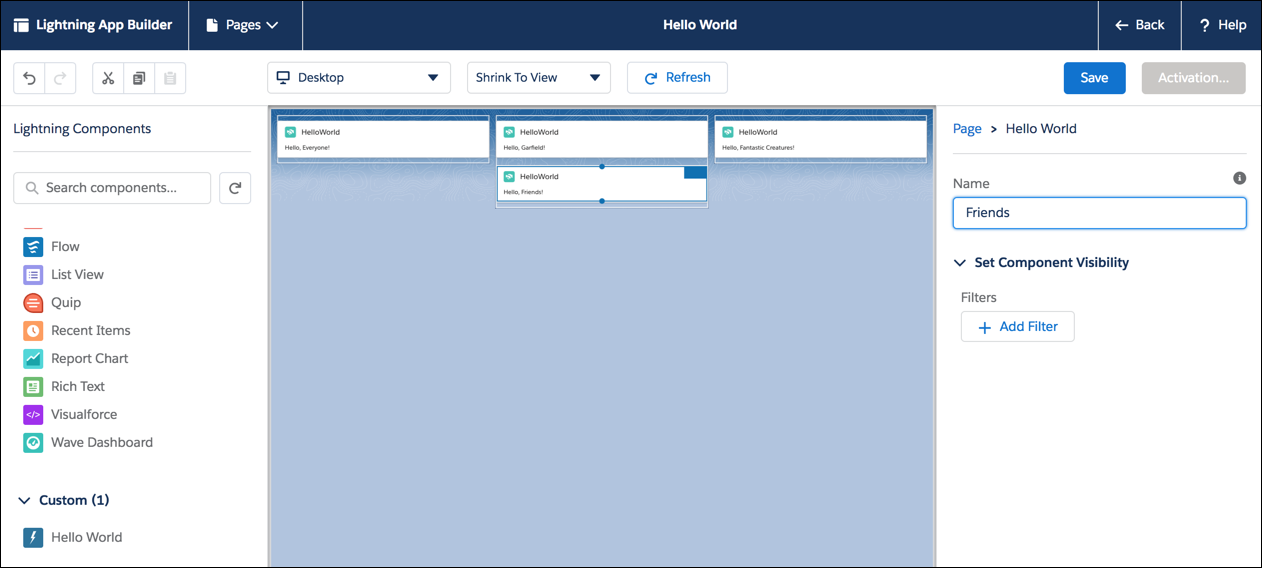
Hello World コンポーネントを、コンポーネントのカスタムリストからページ上の領域までドラッグします。
コンポーネントを選択して名前を入力します。
他の Hello World コンポーネントをページまでドラッグして、各コンポーネントに別々の名前を設定します。
ページが完成したら、[保存] と [有効化] をクリックします。
[有効化] ページで、アイコンを選択し、[Lightning Experience] をクリックして、ページを Lightning Bolt アプリケーションに追加します。[保存] をクリックします。
Lightning アプリケーションビルダーを終了するには、[戻る] をクリックします。
アプリケーションピッカーで [Bolt ソリューション] をクリックします。
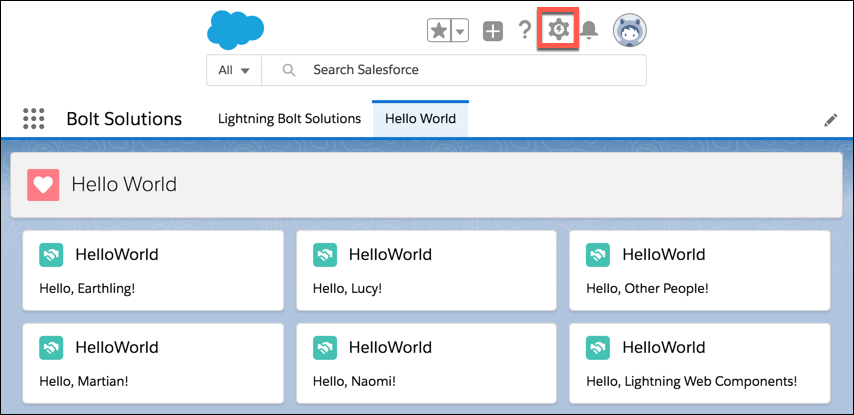
[Hello World] をクリックして、ページと挨拶を確認します。
Lightning アプリケーションビルダーに戻るには、歯車アイコンをクリックして [ページの編集] を選択します。
コードを編集したら、スクラッチ組織に転送して、ブラウザをハード更新します。
関連トピック


 j
j