


 j
jJest のインストール
Jest テストの実行
VS Code の高度な設定
Jest テストの記述
ワイヤサービスの Jest テストの記述
エンドツーエンドテスト
Jest テストパターン
VS Code には、Jest テストを効率的にデバッグできるツールが用意されています。テスト要件に応じて、Salesforce 拡張機能パック、Chrome DevTools、または VS Code デバッガの高度な設定を使用します。
Visual Studio Code 向け Salesforce 拡張機能には、テストを簡単に実行するための LWC テストサイドバーが用意されています。1 つのテストケース、1 つのファイル内のすべてのテストケース、またはプロジェクトのすべてのテストを実行できます。詳細は、LWC テストサイドバーの機能の概要を参照してください。
テストをデバッグするには、テストにブレークポイントを追加します。
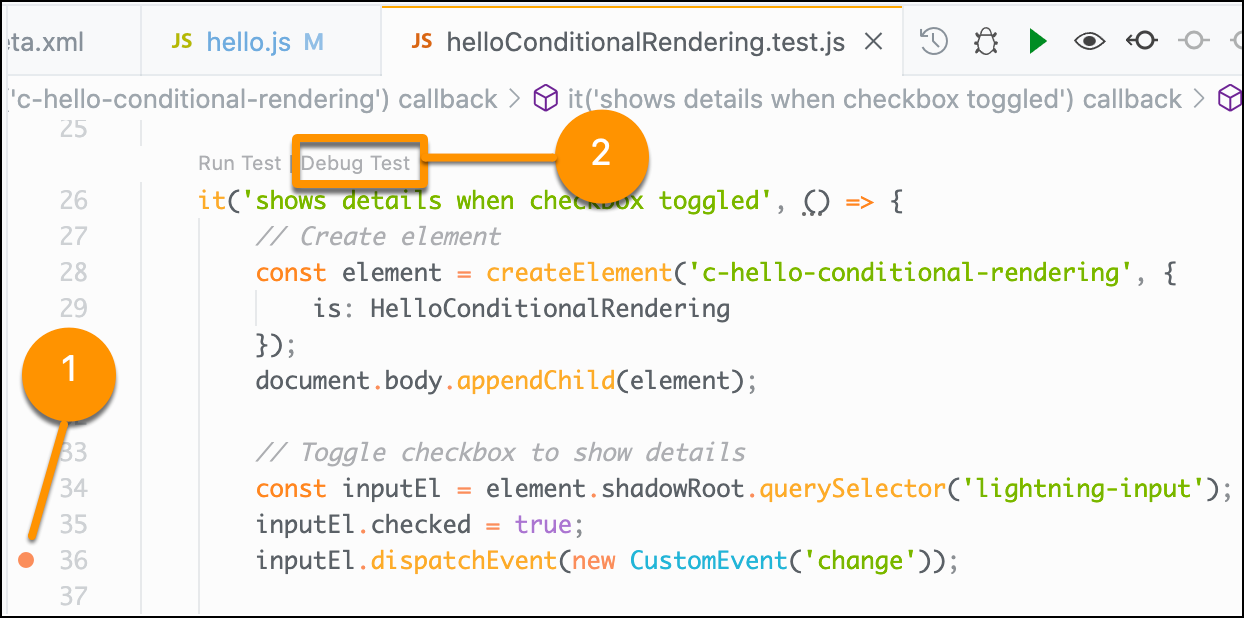
たとえば、イベントが正しくディスパッチされることを確認する場合は、dispatchEvent() メソッドを含む行番号 (1) をクリックします。コンポーネントの JavaScript ファイルのイベントハンドラにブレークポイントを追加して、イベントハンドラがいつ起動されるかを監視することもできます。
ブレークポイントを追加したら、[Debug Test (テストをデバッグ)] (2) をクリックします。このリンクは、コマンド node --inspect-brk node_modules/.bin/jest --runInBand を実行します。
lwc-recipes リポジトリにある helloConditionalRendering.test.js を参照してください。
Tip
[Run (実行)] ビューで、実行とデバッグに関連する情報を表示します。
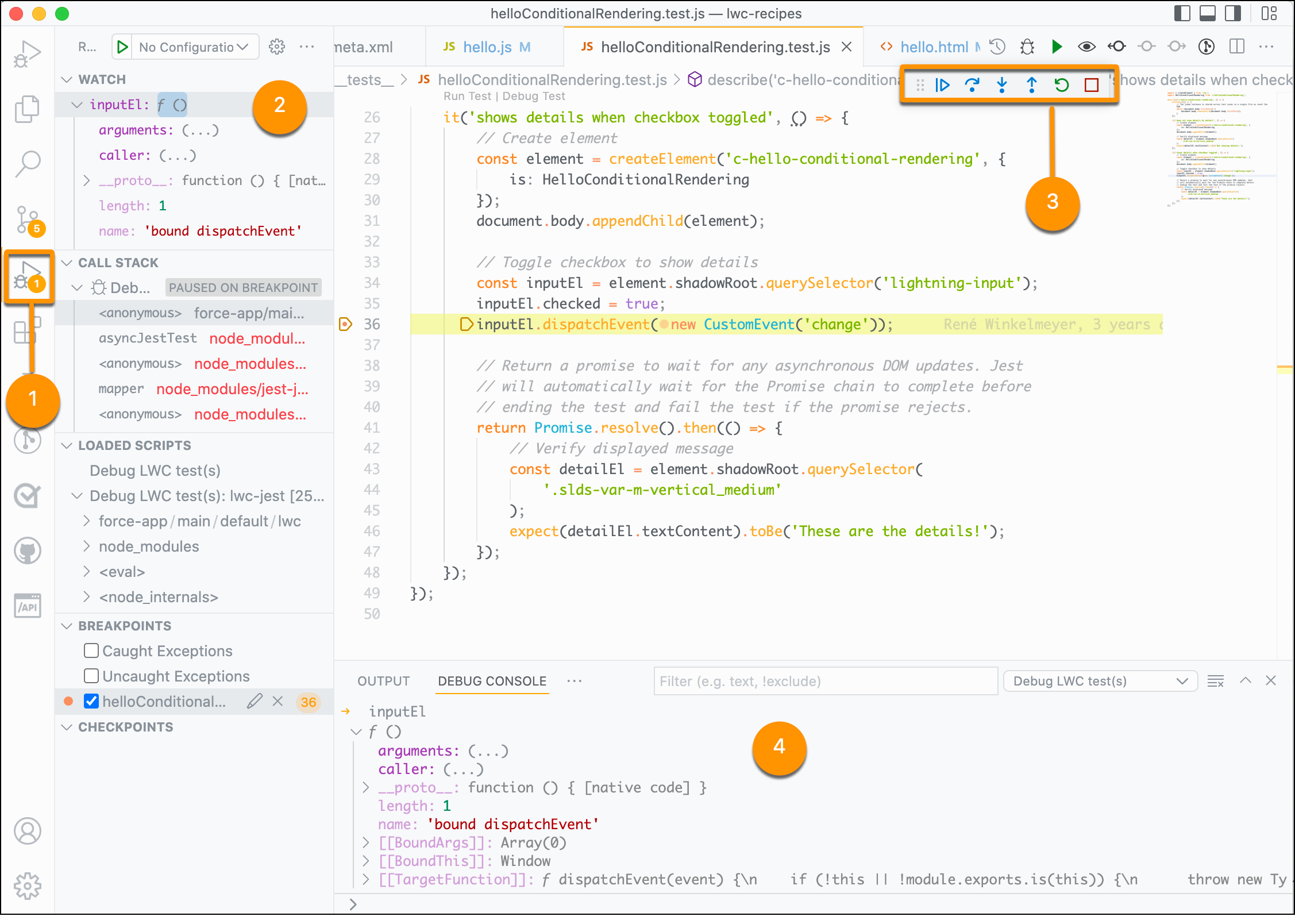
[Run (実行)] ビューを開くには、[Run and Debug (実行とデバッグ)] (1) をクリックします。ここで、式 (2) を監視し、デバッグツールバー (3) を使用してテストをステップごとに実行します。[Debug Console (デバッグコンソール)] (4) で、テスト実行時点での要素を検査できます。
デバッグツールバー (3) の [Continue (続行)] をクリックして、ブレークポイントをステップごとに実行します。エラーが発生しなければ、テストは正常に終了します。VS Code ターミナルでテスト実行出力を確認します。
Tip
Salesforce Extension Pack では VS Code 内から Jest テストをデバッグできますが、Chrome DevTools では Web 開発用の包括的な診断機能が提供されます。
プロジェクトのすべてのテストをデバッグモードで実行するには、VS Code ターミナルで次のコマンドを入力します。
1npm run test:unit:debugこのコマンドは、sfdx-lwc-jest --debug を呼び出して node --inspect-brk node_modules/.bin/jest --runInBand を実行します。
sfdx-lwc-jest はノードの連動関係として解決され、コマンドラインからアクセスできないため、npm run test:unit:debug コマンドを使用することをお勧めします。
Note
デバッグモードで 1 つのテストを実行するには、次のコマンドを入力します。ここで、testName はデバッグするテストの名前です。
1npm run test:unit:debug -- testName次に、Chrome ブラウザを開き chrome://inspect に移動します。[Remote Target (リモート対象)] セクションには、デバッグモードでシステムで実行されているすべてのノードプロセスが表示されます。
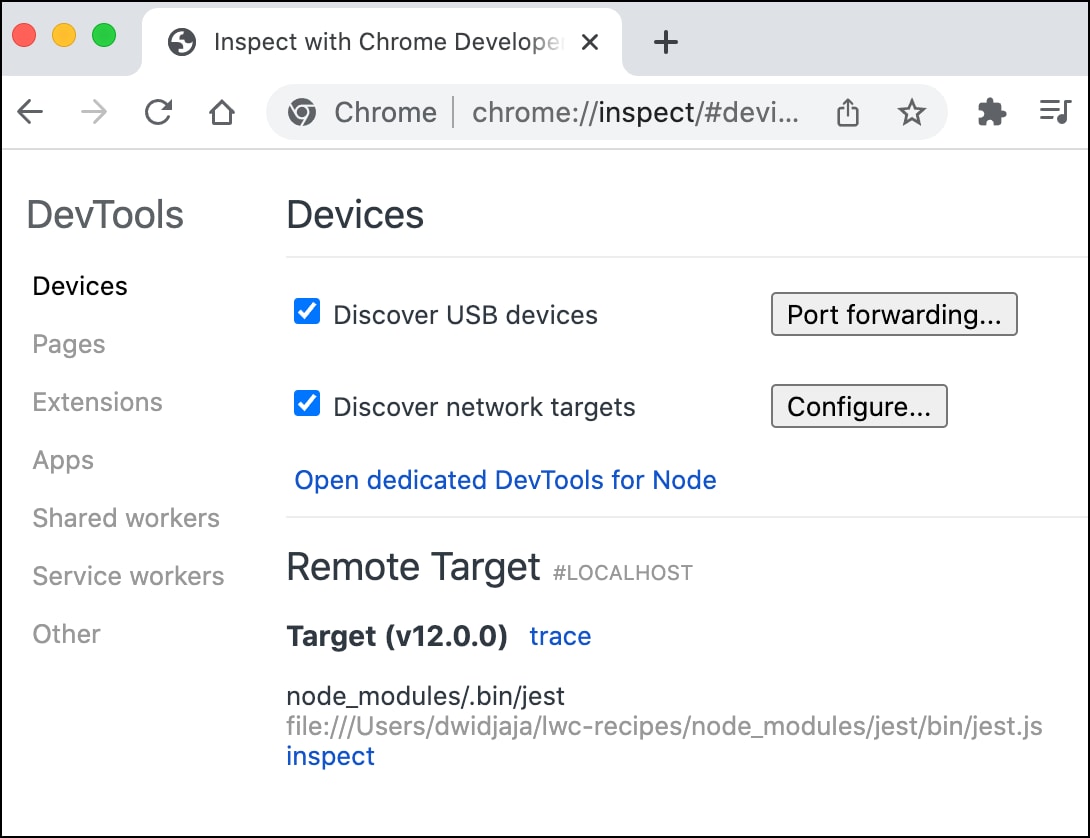
DevTools ウィンドウを開くには、[Remote Target (リモート対象)] セクションにリストされている Jest テストの下にある [inspect (検査)] リンクをクリックします。
DevTools の [Sources (ソース)] パネルで、テストをデバッグできます。まず、VS Code でテストコードに debugger ステートメントを追加します。
Chrome インスペクタでは、前のセクションの VS Code で指定したブレークポイントはステップごとに実行されません。代わりに、テストで debugger ステートメントを使用してください。
Note
テストの実行を再開するには、DevTools の [Resume script execution (スクリプトの実行を再開)] ( ) ボタンをクリックします。このテストはテストコードを表示し、コンパイルされたコードの 36 行目に示されているように、追加した
 debugger ステートメントで停止します。次に、このスクリーンショットの 37 行目に示されているように、[Sources (ソース)] パネルでブレークポイントを追加できます。
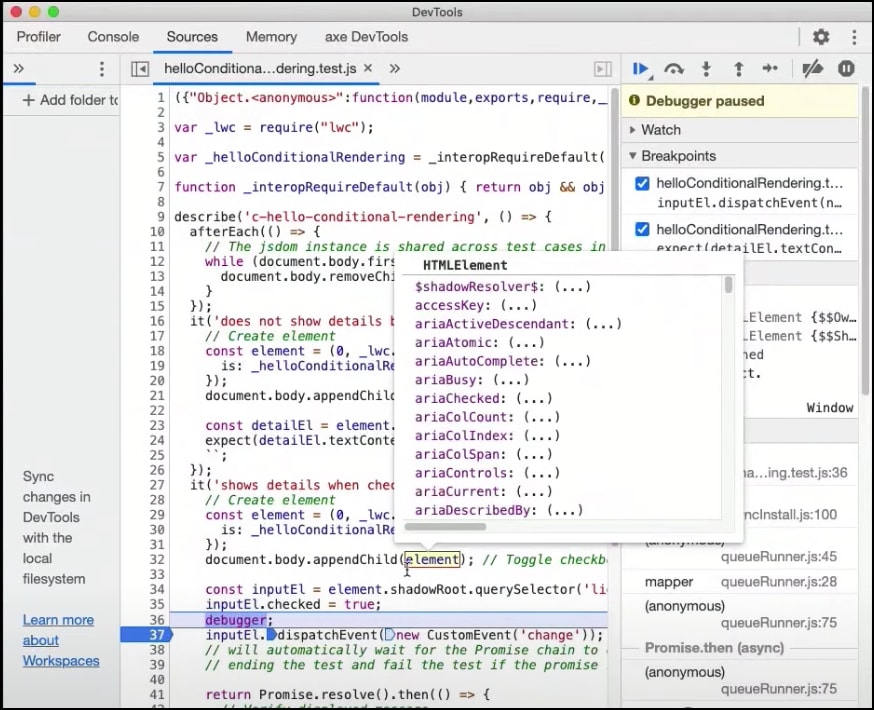
Chrome DevTools を使用したその他のデバッグ手法については、「Debug JavaScript (JavaScript のデバッグ)」を参照してください。
Tip
デバッグモードで Jest テストを実行する方法をさらに制御する必要がある場合は、VS Code の高度な設定の使用を検討してください。
The Japanese Summer '24 guide is now live
j